
Tinder 可以在電腦或筆電上使用。用任何新版瀏覽器開啟 tinder.com,以手機上同一個帳號登入,就能滑卡、配對和聊天。不需要安裝桌面軟體,也不需要模擬器。
如何在瀏覽器使用 Tinder
- 在 Chrome、Edge、Firefox 或 Safari 前往 tinder.com。
- 點選登入,選擇你註冊時用的方式(手機號碼、Google、Apple,或帳號仍在使用的話也可以是 Facebook)。
- 瀏覽器詢問時,允許存取位置。Tinder 需要這個資訊才能顯示你附近的人。
- 用滑鼠滑卡,或使用方向鍵:左鍵跳過、右鍵喜歡、上鍵送出 Super Like。
你的配對、訊息和個人檔案都會與手機同步,所以可以在筆電上開始聊天,出門後在手機上繼續。
為什麼有人更愛用電腦版 Tinder
- 打字更輕鬆。 用真正的鍵盤寫長一點、用心一點的回覆快多了。
- 照片更大。 決定之前,可以更仔細地看個人檔案。
- 手機上的干擾比較少。 有些人喜歡把交友限定在坐在書桌前的固定時間。
- 省電又省空間。 什麼都不用安裝,也不會消耗手機。
tinder.com 的限制
瀏覽器版本很穩,但和手機 App 並不完全相同:
- 有些功能比較晚才出現,或根本沒有。 新功能通常先上手機 App,有些可能永遠不會推到網頁版。
- 位置來自瀏覽器。 如果瀏覽器或電腦的位置不準,推薦的對象可能會怪怪的。請確認 tinder.com 已允許存取位置。
- 認證和部分設定需要用 App。 例如照片認證通常要在手機上完成。
- 通知有限。 只有在你允許、而且分頁或瀏覽器正在執行時,才會收到瀏覽器通知。
- 仍然是一次一張卡。 網頁上的滑卡和 App 一樣,一張接著一張。
你的愛心上限在每個裝置上都相同。一般常見的說法是免費帳號約每 12 小時 100 顆,但 Tinder 會調整,也可能因人而異,如果你常常愛心用完,請看你的 App 確認。
模擬器呢?
有些教學建議安裝 BlueStacks 這類 Android 模擬器,在 Windows 上執行 Tinder App。可以用,但很吃資源,老舊筆電上會很慢,還會在你和帳號之間多加一層軟體。除非你需要只有手機 App 才有的功能,否則瀏覽器是更好的選擇。
Spoofy 能幫上什麼
Spoofy 是搭配你現有 Tinder 帳號使用的免費輔助 App。除了 Android APK,它還有 app.sspoofy.com 的網頁版,任何瀏覽器都能執行,所以 Windows 電腦、Mac、Chromebook,甚至 iPhone 都能用。Spoofy 與 Tinder 沒有關係。
在大螢幕上,有幾個功能特別好用:
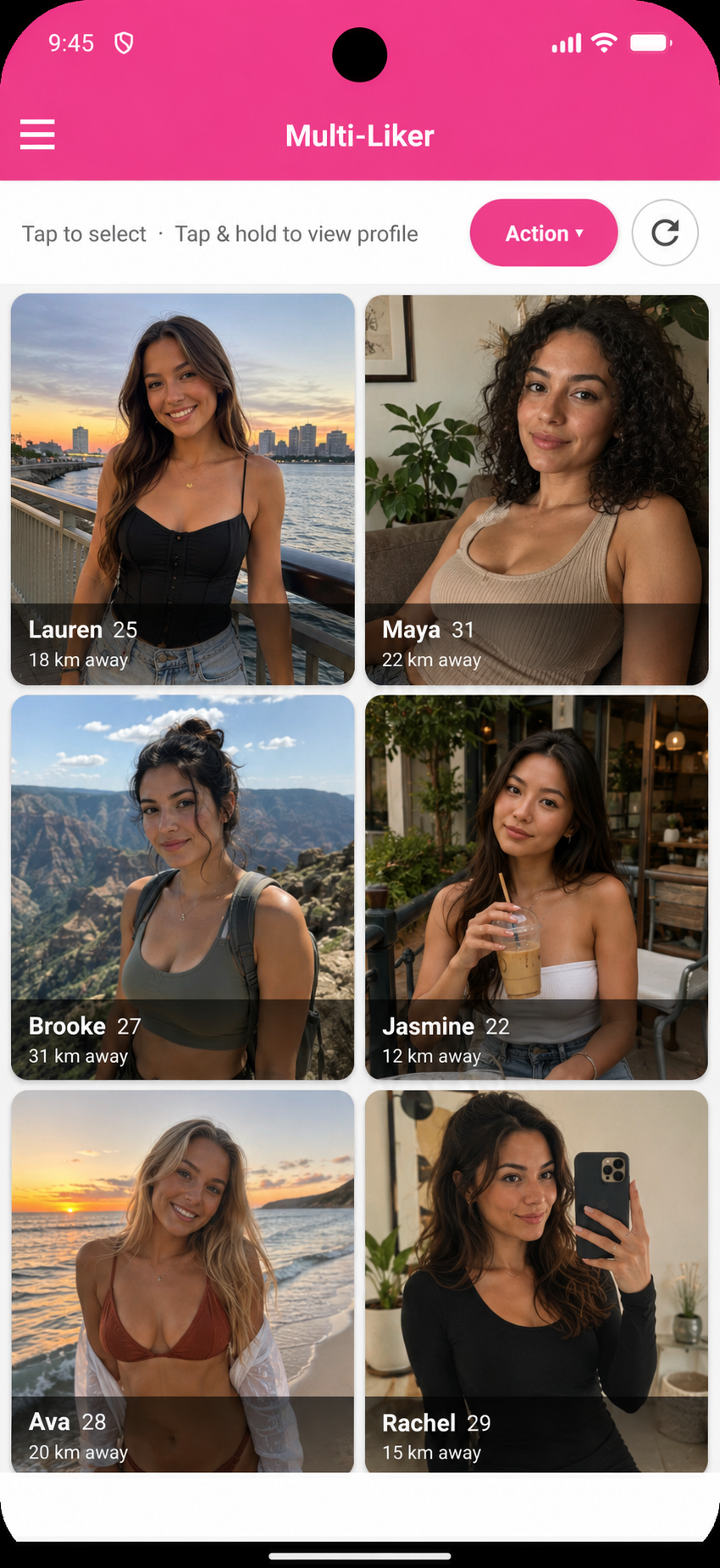
- Multi-Liker:一次看整排推薦,翻看照片,再一鍵喜歡你挑中的人。在筆電螢幕上可以很快掃過大量檔案。
- 智慧篩選:隱藏沒有自我介紹的檔案,只顯示已認證或近期活躍的人,要求 3 張以上照片,設定距離,或隱藏含有特定字句的自我介紹。
- Messages 與 Your turn:看出哪些聊天在等你回覆,最佳開場白一鍵就能用。
- Opener scoreboard:記錄哪些第一句話有得到回覆,讓你知道什麼有效。更多內容請看我們的 Tinder 開場白指南。
- 深色模式:晚上滑比較不傷眼。請看 Tinder 深色模式。
Spoofy 不會給你額外的愛心。Tinder 的上限依然適用,Spoofy 會顯示你還剩多少,並能在愛心補充時通知你。你用平常的 Tinder 登入,Spoofy 不會儲存你的密碼,你所做的一切在 Tinder 裡也都和平常一樣看得到。搭配 Tinder 使用任何第三方工具都是你自己的選擇,想了解細節請看 Spoofy 安全嗎。
快速排除問題
- 空白頁面或一直載入:試試無痕視窗,或針對 tinder.com 停用廣告攔截和隱私類擴充功能。
- 登入時出現「發生錯誤」:確認你使用的登入方式和註冊時相同。用 Google 登入和用手機號碼登入,可能是兩個不同的帳號。
- 附近沒有人:確認瀏覽器有位置權限,而且距離設定沒有太小。
- 常被登出:允許 tinder.com 使用 Cookie,因為清除 Cookie 就會被登出。
在電腦上用 Tinder 簡單又免費。先從 tinder.com 開始,如果你想在大螢幕上使用格狀檢視、篩選和開場白統計,可以搭配 Spoofy 網頁版一起用。